Das Carus‑App bietet eine sehr hilfreiche Funktion: Übungsschleifen. Damit lässt sich ein bestimmter Abschnitt eines Stücks in einer fortlaufenden Wiederholung üben – ideal für schwierige Stellen oder gezieltes Techniktraining. Bitte beachten: Die Übungsfunktion steht nur zur Verfügung, wenn das Werk zuvor auf der Carus‑Homepage erworben wurde.
Im Folgenden erkläre ich die Erstellung einer Schleife im Internetbrowser auf dem Computer. Wer das App auf dem Smartphone oder Tablet nutzt, kann die Schleifen ebenfalls dort anlegen; es ist jedoch etwas umständlicher, weil man auf dem kleineren Bildschirm mit dem Finger statt mit der Maus arbeitet. Für alle, die das Carus‑App zum ersten Mal verwenden: Hier findet sich eine kurze Einführung.
1. Erste Schritte im Carus‑App
Für alle, die das App zum ersten Mal verwenden:
- Hier geht es zum App.
- Links oben anmelden.
- Das gewünschte Werk auswählen und herunterladen (falls noch nicht geschehen).
2. Vorbereitung: Takte festlegen
Bevor man eine Übungsschleife erstellt, sollte man sich die Takte notieren, die wiederholt werden sollen. Beispiel: In der Johannespassion, Eingangschor, möchten wir für die Altstimme die Takte 49 bis 55 üben.
Wichtig: Man kann nicht mitten im Takt beginnen – Schleifen umfassen immer ganze Takte.
3. Schleife setzen
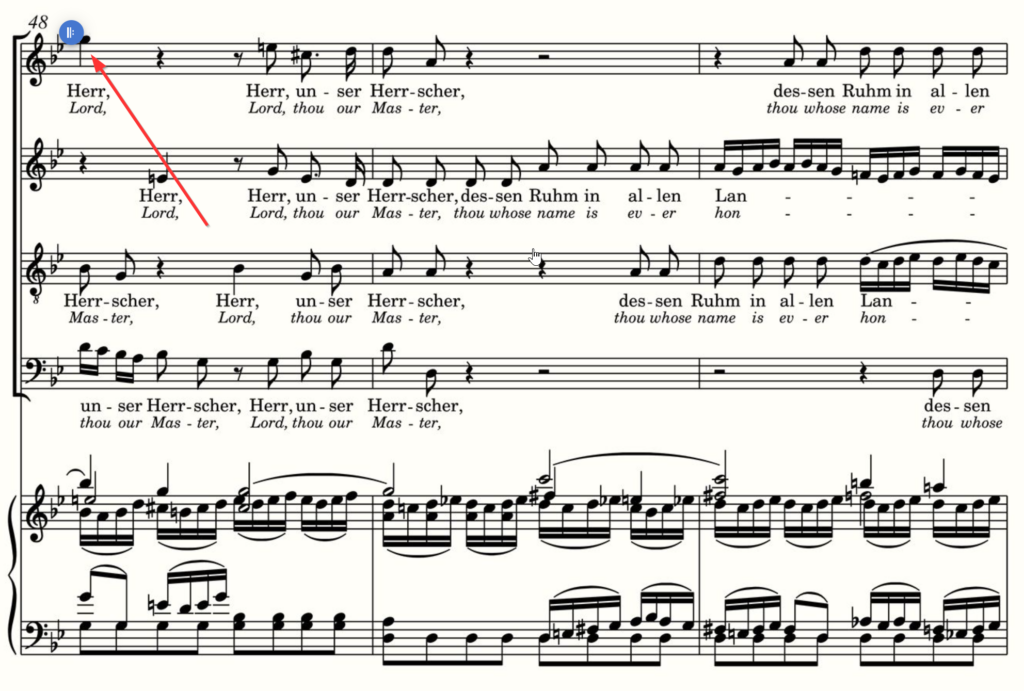
- Mit der linken Maustaste lange auf den ersten Takt klicken, also auf Takt 49. Manchmal erscheint das Schleifensymbol nicht exakt am gewünschten Takt. Beispiel: Das Symbol landet bei Takt 48 statt 49. Das ist normal und wird gleich korrigiert (siehe Abbildung)
- Gleichzeitig wird auch das Endsymbol der Schleife gesetzt – es sieht aus wie das Anfangssymbol, nur spiegelverkehrt.
4. Schleife anpassen
Klicke nun auf das Anfangs- oder Endsymbol. Es erscheinen mehrere Symbole:
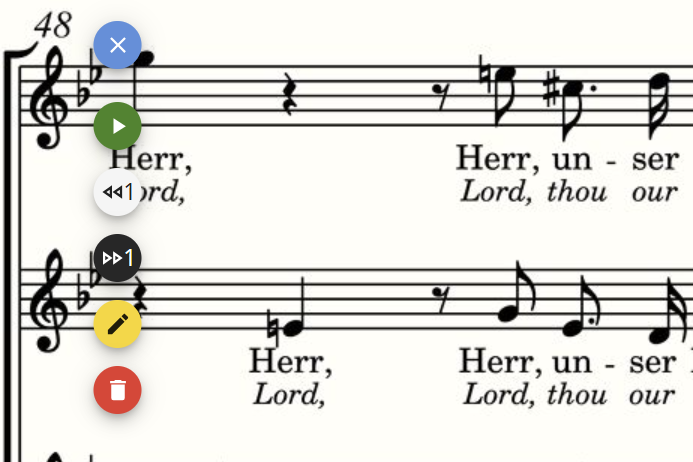
- Blauer Kreis mit weißem Kreuz – Schleifensymbole ausblenden
- Grüner Kreis mit weißem Pfeil – Abspielen
- Doppelpfeil mit „1“ – Takte hinzufügen oder entfernen
- Gelber Kreis mit Bleistift – Taktzahlen bearbeiten
- Roter Kreis mit Papierkorb – Schleife löschen
Für die genaue Einstellung der Takte:
- Gelben Kreis (Bleistift) anklicken
- Die vorgeschlagenen Taktzahlen durch Ziehen mit der Maus anpassen (siehe Abbldung)
- OK klicken
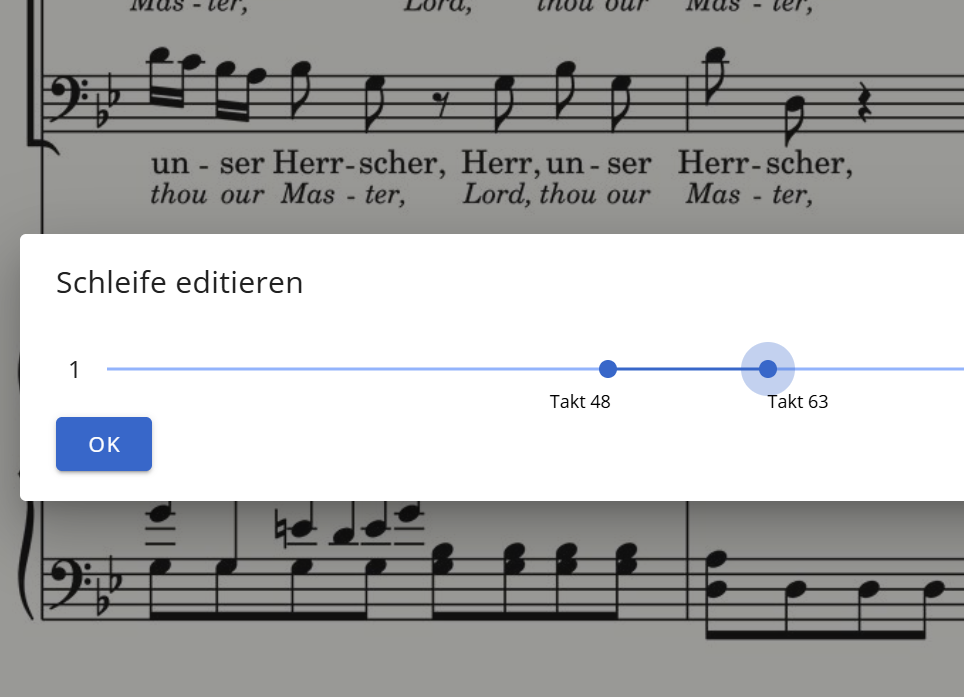
Jetzt ist die Schleife korrekt gesetzt.
5. Schleife üben
Zum Üben:
- Auf das Schleifensymbol klicken
- Den Abspielknopf wählen
- Die Schleife läuft nun fortlaufend, bis man stoppt
Beenden:
- Irgendwo außerhalb der Schleife in die Partitur klicken
Zusätzliche Optionen:
- Coach aktivieren
- Tempo verlangsamen, um schwierige Stellen gezielt zu üben.